
Дом / Вопросы и ответы по закупкам
Бесплатная загрузка системы управления членством, бесплатное объяснение системы управления членскими картами
2013-04-10 · Бесплатная загрузка системы управления членством, бесплатное объяснение системы управления членскими картами
Если вы впервые пользуетесь этим софтом, просто используйте стандартный аккаунт и установите пароль на пустой.
Если найдёте решение, которое не работает, вы также можете написать нам на почту. Адрес электронной почты: [email protected]
Увеличение расходов:
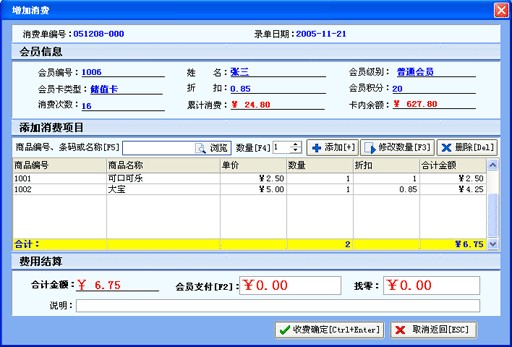
Введите номер или имя вашей членской карты в поле ввода, чтобы подтвердить и запросить информацию о члене, где будут отображаться подробные исторические сообщения. Жёлтая линия указывает запись о возврате участника. Затем нажмите «Добавить расходы» или нажмите ярлык «+», чтобы открыть окно «Добавить расходы», как показано ниже:
Возврат продукта:
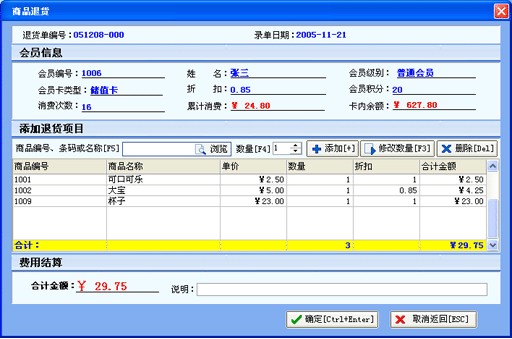
В поле ввода введите номер товара, штрихкод или название, затем нажмите Enter, чтобы перейти в раздел «Количество» и изменить количество товара на продажу, затем добавьте его. Если вы хотите изменить количество товара после добавления товара, сначала выберите строку, где товар будет изменён, затем измените количество и нажмите «Изменить количество».
Активируемые продукты:
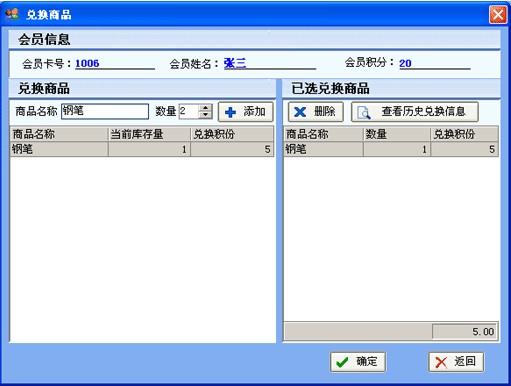
Введите товар, который хотите обменять, затем нажмите Add или дважды кликните по записи, чтобы завершить процесс обмена товара.
Управление членами:
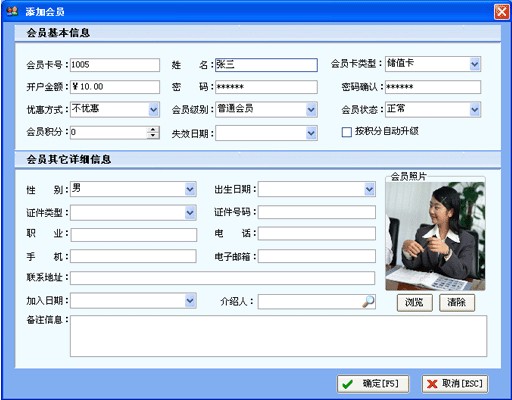
Добавить в участника:
Нажмите «Добавить» или ярлык «+», чтобы открыть окно «Добавить потребление», как показано ниже:
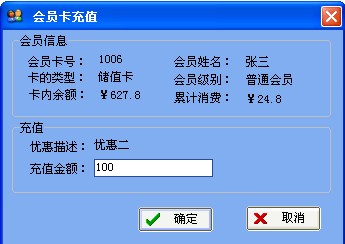
Пополнение членской карты:
Нажмите кнопку «Зарядить» или ярлык «F5», чтобы открыть следующее окно. Введите количество заряда в поле ввода и нажмите OK.
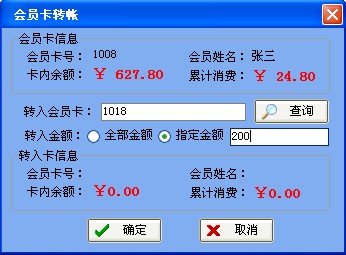
Межкарточные переводы:
Вы можете перевести часть или всю сумму с назначенной членской карты.
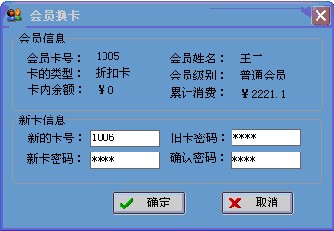
Продление членской карты:
Введите номер вашей новой членской карты. На этом этапе нужно проверить пароль от старой карты, а затем ввести новый пароль для подтверждения.
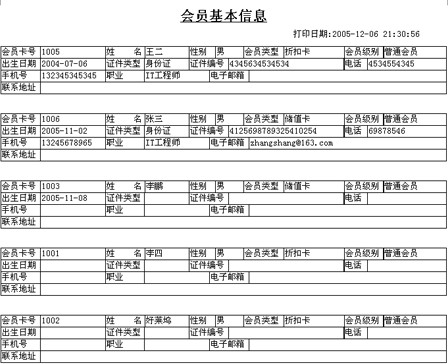
Печать Основная информация о членах:
Статистический анализ:
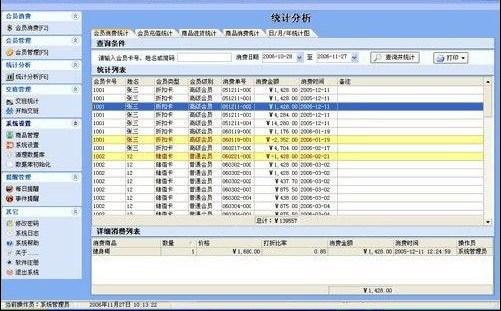
Статистика расходов членов:
Статистический анализ может проводиться по членам и конкретному периоду времени.
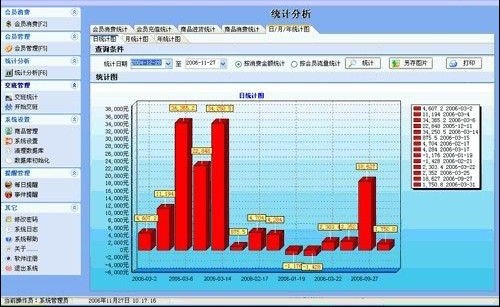
Ежедневный/ежемесячный/годовой статистический анализ:
Статистический анализ может проводиться в течение определённого периода на основе суммы расходов или числа расходов членов.
Настройка продукта:
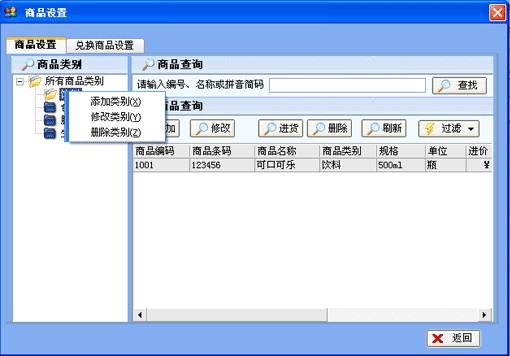
Добавляйте, изменяйте или удаляйте категории товаров:
Кликните правой кнопкой мыши в категории товаров, затем выберите Добавить, Изменить или Удалить категории товаров в всплывающем меню.
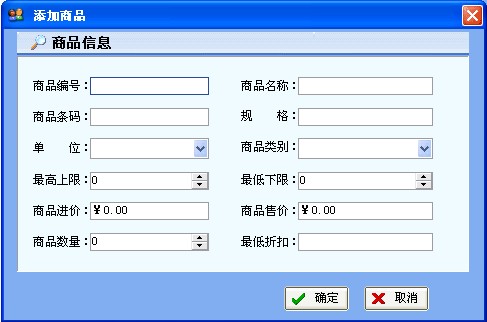
Добавленные продукты:
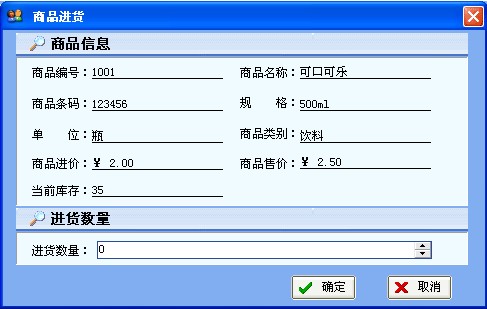
Нажмите кнопку «Добавить», и появится следующее окно:
Источник продукции:
Введите сумму, которую хотите купить, затем нажмите OK.
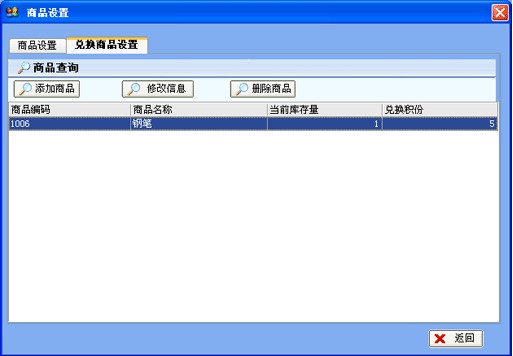
Настройки продукта с погашением:
Регистрация программного обеспечения:
Во-первых,Запишите свой регистрационный код, затем укажите имя пользователя, которое хотите зарегистрировать, своё имя, контактный телефон и подробный адрес.
Пишите нам по телефону, по электронной почте, MSN или QQ, по электронной почте Tongchi или QQ, чтобы мы могли обслуживать вас лучше и быстрее.
После отправки электронной почты, QQ или телефона свяжитесь с нами.
Телефон: 18666911248
E-MAIL:[email protected]
QQ:1755194218
Метод регистрации программного обеспечения
Цена регистрации программного обеспечения:
Стандартная автономная версия: 800 юань за комплект
Если вам нужна отдельная профессиональная или онлайн-версия, пожалуйста, свяжитесь с нами
Выберите «Другое» — > «Регистрация программного обеспечения», чтобы открыть форму регистрации. Введите правильный регистрационный код и нажмите кнопку «Зарегистрироваться».
Получите план оценки стоимости
Просто опишите свой сценарий использования, и мы предоставим вам смету! Спасибо за сотрудничество!